


Bestenliste
-

Blauborke
Mitglied2Punkte1.191Beiträge -
Berzelmayr
Mitglied1Punkte1.222Beiträge
Beliebte Inhalte
Inhalte mit guter Reputation für 14.10.2023 in allen Bereichen
-
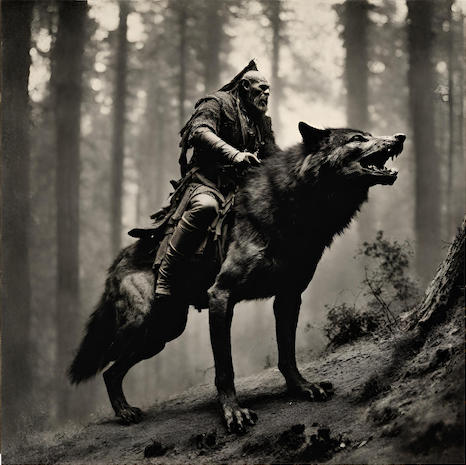
1 PunktDas sind ja auch Wölfe Mich interessiert ja am meisten, wozu so eine KI überhaupt in der Lage ist (bzw. welche Unterschiede zwischen einzelnen KIs es gibt). Und dass sie aus Begriffen wie Ork oder Warg überhaupt etwas Nachvollziehbares machen kann, find ich schon überraschend. Auch wenn man sieht, wo ihre Grenzen sind bzw. wie detailliert die Vorgaben sein müssen - jedenfalls momentan noch. Weniger als die Darstellung der Warge finde ich bei Canva die der meisten Orks nicht sehr gelungen: drei von fünf sehen wie beliebige Marodeure aus. Aber was ist mit den Ohren der Warge? Erinnert mich an irgendwas1 Punkt
-
1 PunktHab mal einen anderen AI-Generator zum Vergleich herangezogen. Mit deinem Eingabetext ist das Ergebnis bei Canva sehr ähnlich, wenn auch der Ork nicht ganz so gut getroffen ist. Dafür versteht Canva "Warg". Erst mal der Ork mit Wolf: Und noch ein anderer Ork mit Wolf, der mich interessanterweise an Adar aus ROP erinnert: Und dann ein paar Orks mit Wargen:
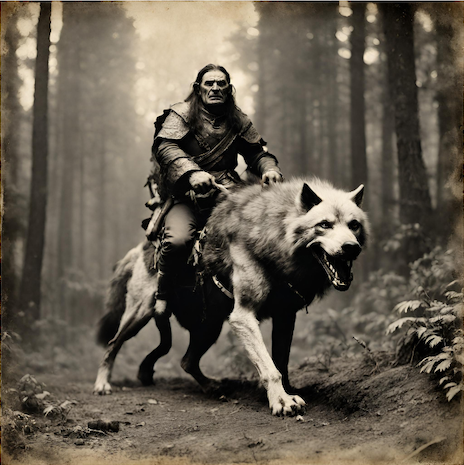
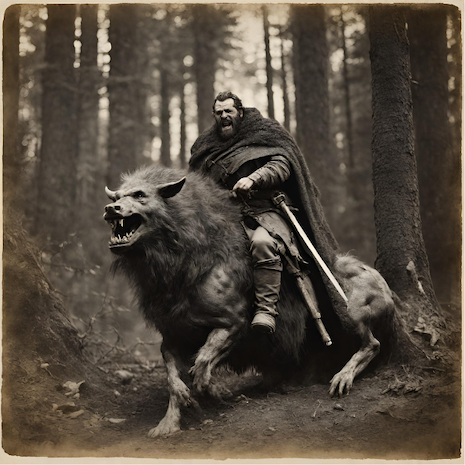
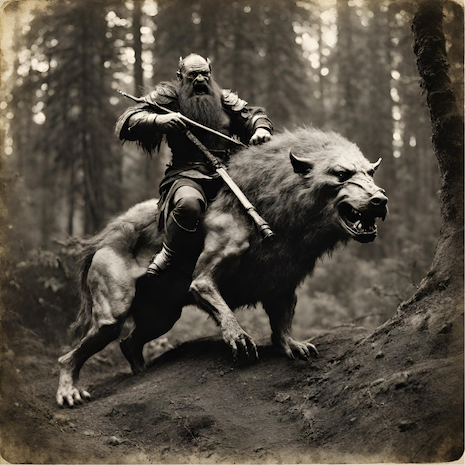
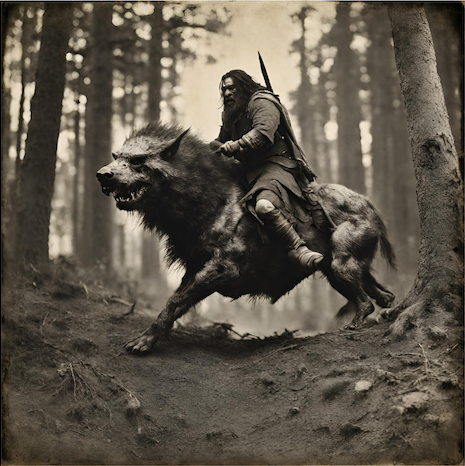 1 Punkt
 -
1 Punkt"Orc riding on a wolf in a forest, 19th century photography, daguerreotype, high quality, black and white" (Ich wollte eigentlich "warg" statt "wolf" schreiben, aber das hat nicht richtig funktioniert)1 Punkt
Bestenliste gesetzt auf Berlin/GMT+02:00