


Bestenliste
-
Berzelmayr
Mitglied4Punkte1.222Beiträge -

Arwen Mirkwood
Mitglied2Punkte1.635Beiträge -

Buchfaramir
Mitglied1Punkte361Beiträge
Beliebte Inhalte
Inhalte mit guter Reputation für 26.05.2023 in allen Bereichen
-
2 Punkte2 Punkte
1 PunktDas ganze Bruchtal ist weg, schade um die Bewohner. Diese zwei Videos sind schon ewig alt, aber immer noch sehr lustig. Oh je, über dieses Video habe ich mich damals schlapp gelacht. Ich finde es heute noch lustig.1 Punkt
1 Punkt
1 PunktWas mir z.B. negativ aufgefallen ist, das sind diese steifen Gesichtsanimationen - da ist man heutzutage bei diversen Spielen schon was anderes gewöhnt. "Der Herr der Ringe: Gollum" wurde übrigens so wie z.B. das aktuelle Star Wars Spiel auf der Grundlage der Unreal 4 Grafik-Engine entwickelt. https://de.wikipedia.org/wiki/Unreal_Engine#Unreal_Engine_4_2 Hier nun ein Lets Play von Nerd of the Rings:1 Punkt
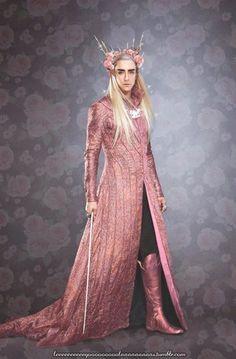
1 PunktIch habe dieses Bild vorhin im Internet gefunden. Wahrscheinlich fand jemand die Farbe für Thranduils Gewand passender 🙈🙉 https://www.google.de/url?sa=i&url=https%3A%2F%2Fwww.pinterest.com%2Fmcamper730%2Fthranduil-cosplay%2F&psig=AOvVaw2E8nBXgO9EWTbZcxYZVtCT&ust=1685098480199000&source=images&cd=vfe&ved=0CBAQjhxqFwoTCNizi-enkP8CFQAAAAAdAAAAABAJ
 1 PunktBestenliste gesetzt auf Berlin/GMT+02:00