


Bestenliste
-
Torshavn
Forum-Moderator3Punkte6.826Beiträge -


beadoleoma
Globaler Moderator1Punkte4.636Beiträge
Beliebte Inhalte
Inhalte mit guter Reputation für 22.11.2021 in allen Bereichen
-
1 PunktDiese Zwerge sind schon etwas eigenartig aus der Nähe betrachtet. Wer möchte darf einen Wahrnehmungswurf machen Kämpferklassen mit einem SK von 12, alle anderen Klassen mit einem SG von 20. Ich hoffe, das ich jetzt ein wenig dran bleiben kann und wir vorrankommen. Danke für eure Geduld.1 Punkt
-
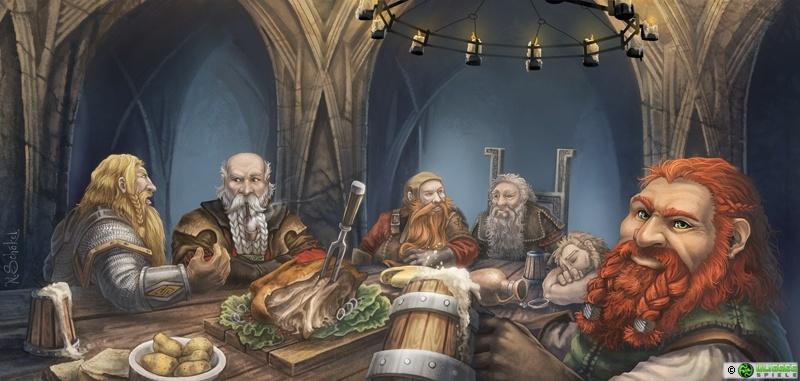
1 PunktNach dem Falstaff die Gefährten an ihren Tisch eingeladen hat, nicken euch die Zwerge höflich zu und entspannen sich sichlich. Sogar der eingenickte Jorun ist aufgewacht und bemüht ein freundliches Lächeln auf sein verschlafenes Gesicht zu zaubern. Euch ist aufgefallen, das keiner dieser Zwerge unbewaffnet ist. Ein Handbeil trägt jeder im Gürtel. Und Hände greifen nun wieder, zügig aber ohne Hast, entspannt zu Bierkrügen. Einzig Falstaff scheint es nicht bemerkt zu haben. Brogosch allerdings bleibt skeptisch, besonders als er Zelynda erblickt... "Nun" nimmt Falstaff das Gespräch wieder auf, als alle am Tisch Platz genommen haben. "Beginnen wir dieses Gespräch von neuem. Wie können wir euch helfen?"
 1 Punkt
 -
1 PunktIch habe schon ein schlechtes Gewissen. Vielleicht finde ich morgen etwas Zeit für das Gespräch mit den Zwergen...1 Punkt
-
Beides schöne Traditionen. Und irgendwie schützt das nicht ins Internet gehen ja auch vor den finsteren Mächten.1 Punkt
Bestenliste gesetzt auf Berlin/GMT+02:00