


Bestenliste
-

Nelkhart
Mitglied2Punkte364Beiträge
Beliebte Inhalte
Inhalte mit guter Reputation für 11.04.2018 in allen Bereichen
-
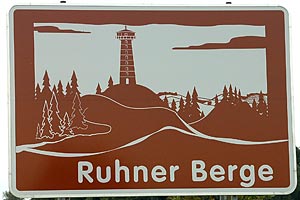
Wir alle kennen die braunen Unterrichtstafeln entlang der Autobahnen, die uns auf regionale Sehenswürdigkeiten aufmerksam machen wollen. Eins dieser Schilder erschien mir immer wie eine Einladung nach Mittelerde. Wer öfters auf der A24 zwischen Hamburg und Berlin unterwegs ist, dem begegnet mitten auf der Strecke das Schild „Ruhner Berge“. Immer wenn die zweifarbige Tafel mit dem markanten Turm am Straßenrand auftauchte, ereilte mich das Gefühl, ich bräuchte nur die nächste Ausfahrt zu nehmen, um eine gemächliche Spazierfahrt über die Gorgoroth-Ebene zu machen, an Barad-dûr und Nurn vorbei und schließlich raus in die östlichen Gebiete. Der einfache Holzschnitt-Stil, gepaart mit dem urigen Braunton wirkte auf mich immer wie eine Illustration aus einer vergessenen Edition des Herrn der Ringe. Das verstärkte den Eindruck noch, durch irgendeinen unbegreiflichen Vorgang in die Welt des Buches gesprungen zu sein. Bedauërlicher Weise bin ich aus Zeitgründen nie der Aufforderung gefolgt. Ich weiß also gar nicht, ob dieses Dimensionstor tatsächlich funktioniert und deshalb in den Atlas aufgenommen werden sollte. Doch wenn man diesen Ort schon dem Kanon der „Schnittstellen“ hinzufügte, müßte man selbstverständlich die korrekte Schreibweise verwenden: Rhûner Berge
 2 Punkte
Bestenliste gesetzt auf Berlin/GMT+02:00