


Bestenliste
-

Tomtom
Ehrenmitglied1Punkte8.120Beiträge -

mathias
Globaler Moderator1Punkte842Beiträge
Beliebte Inhalte
Inhalte mit guter Reputation für 15.02.2018 in allen Bereichen
-
Yup, Thema ist verschoben. Auf der verlinkten Seite wird doch aber auch die Quelle genannt: http://tolkiengateway.net/wiki/The_Lord_of_the_Rings:_A_Reader's_Companion Aber vielleicht findest du im Buch auch nicht viel mehr als das Zitat. Ansonsten hat Tolkien diesbezüglich aber nicht viel gesagt, soweit ich weiß. Du kannst natürlich seine Werke lesen, falls noch nicht geschehen, vorallem der Herr der Ringe, vielleicht auch Teile des "Silmarillions" und "Nachrichten aus Mittelerde" - wenn es um die Entstehungsgeschichte von Gondor geht. Aber ich frage mich ob Beschreibungen einiger Gebäude von Minas Tirith nicht etwas zu dürftig sind um eine Arbeit darüber zu schreiben. Oder liegt der Fokus des Seminars gar nicht so sehr auf der Architektur? Hast du schonmal deinen Dozenten gefragt, was sie oder er vom Thema denkt?1 Punkt
-
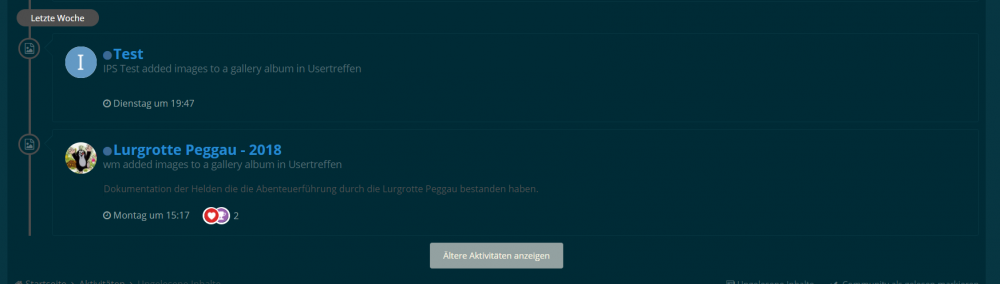
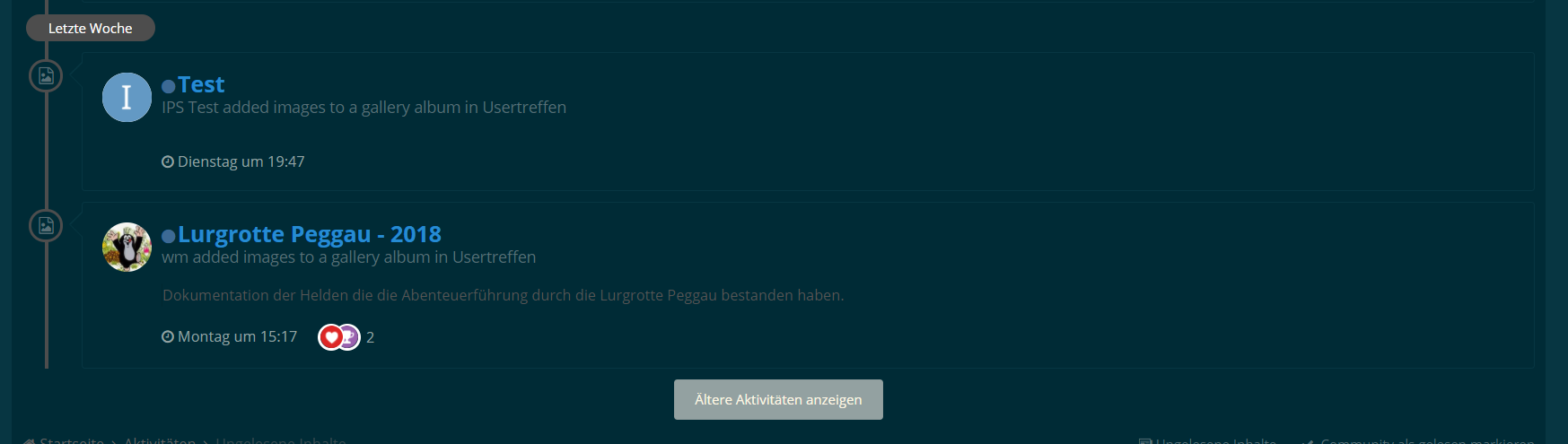
1 PunktIch sehe seit einiger Zeit immer mal wieder folgende Einträge, wenn ich nach neuen Inhalten suche: Das ist insofern verwirrend, dass ich keinen der beiden Einträge öffnen oder ansehen kann, ich habe dafür keine Berechtigungen. Dann klicke ich am Ende auf "alles gelesen" - und die Sachen tauchen wieder auf, mit dem Hinweis, dass sie von der letzten Woche sind. Wasgehtab? Edit: Ja, ich benutze das dunkle Theme
 1 Punkt
Bestenliste gesetzt auf Berlin/GMT+02:00