


Who-is-Who
Hier erfährst du näheres über die Leute, die sich im Forum herumtreiben. Natürlich kannst du aber auch was über dich loswerden 
109 Themen in diesem Forum
-

- 7 Antworten
- 8,2 Tsd Aufrufe
 Johannes
 -

- 4 Antworten
- 3,8 Tsd Aufrufe
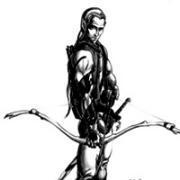 Beleg Langbogen
 -
- 4 Antworten
- 2,5 Tsd Aufrufe
Alomo -
- 4 Antworten
- 5,9 Tsd Aufrufe
 Êm Nímíle ét Ënduníel
 -
- 4 Antworten
- 2,4 Tsd Aufrufe
André -
- 3 Antworten
- 2,3 Tsd Aufrufe
.thumb.jpg.9834ed16387afb14c759f1a7b0678c1c.jpg) elles
elles -
- 2 Antworten
- 2,3 Tsd Aufrufe
 Mondkalb
 -
- 2 Antworten
- 2 Tsd Aufrufe
 Frodo
Frodo -
- 2 Antworten
- 2,1 Tsd Aufrufe
Alomo -
- 2 Antworten
- 1,9 Tsd Aufrufe
elles -
- 2 Antworten
- 5,8 Tsd Aufrufe
 Gothmog-Fürst der Balrogs
 -
- 2 Antworten
- 2,3 Tsd Aufrufe
 Elbereth
 -

- 2 Antworten
- 2,1 Tsd Aufrufe
Fraggle -
- 1 Antwort
- 2,1 Tsd Aufrufe
Elbereth -
- 1 Antwort
- 2 Tsd Aufrufe
 Celebrian
 -
- 1 Antwort
- 2 Tsd Aufrufe
 Anastasia
 -

- 1 Antwort
- 1,9 Tsd Aufrufe
Anastasia -
- 1 Antwort
- 1,8 Tsd Aufrufe
Frodo -

- 1 Antwort
- 2,1 Tsd Aufrufe
Anastasia -
- 1 Antwort
- 1,9 Tsd Aufrufe
Elbereth -
- 1 Antwort
- 2,1 Tsd Aufrufe
Gast -
- 1 Antwort
- 1,9 Tsd Aufrufe
elles -
- 1 Antwort
- 1,9 Tsd Aufrufe
Celebrian -
- 1 Antwort
- 2,1 Tsd Aufrufe
Elbereth -
- 1 Antwort
- 2 Tsd Aufrufe
Mondkalb