


Bestenliste
-

Perianwen
Mitglied3Punkte3.636Beiträge -


Blauborke
Mitglied3Punkte1.199Beiträge -

WDR Hoerspiel
Mitglied3Punkte15Beiträge -


Zillo
Mitglied2Punkte57Beiträge
Beliebte Inhalte
Inhalte mit guter Reputation seit 18.10.2026 in allen Bereichen
-
3 PunkteAb heute findet ihr die dritte Staffel der Hörspielserie "ERDSEE" in ARD Sounds - neben Staffeln 1 und 2! Einfach den Link kopieren und in die magische Welt von Ursula Le Guin eintauchen: https://kurz.ard.de/erdsee Wir sind gespannt auf euer Feedback!3 Punkte
-
2 Punkte
-
2 PunkteDer AOL Link geht nicht mehr. Hier der Artikel bei Entertainment Weekly https://ew.com/the-lord-of-the-rings-the-rings-of-power-sauron-fortress-production-design-12135614#main2 Punkte
-
 1 PunktGefällt mir. Und ich will gar nicht wissen wie viele Fehler schon wieder jemand entdeckt hat.1 Punkt
 -
 1 Punkt
 -
Der Herbst schenkt uns buntes Laub, das in der Sonne strahlt und die ganze Welt vergoldet1 Punkt
-
Die Zeit bis dahin kann man sich ganz gemütlich in eine Decke gekuschelt mit einem heißen Tee und einem guten Buch in der Hand vertreiben1 Punkt
-
 1 Punkt1 Punkt
1 Punkt
1 PunktEntertainment Weekly zeigt erste Bilder von Barad-dûr in ROP und hat ein Gespräch mit dem verantwortlichen Filmarchitekten Kristian Milsted geführt. Der Artikel ist bei EW zurzeit nicht auffindbar, darum hier die Zusammenfassung bei AOL.
1 Punkt1 Punkt
1 Punkt
1 PunktEntertainment Weekly zeigt erste Bilder von Barad-dûr in ROP und hat ein Gespräch mit dem verantwortlichen Filmarchitekten Kristian Milsted geführt. Der Artikel ist bei EW zurzeit nicht auffindbar, darum hier die Zusammenfassung bei AOL.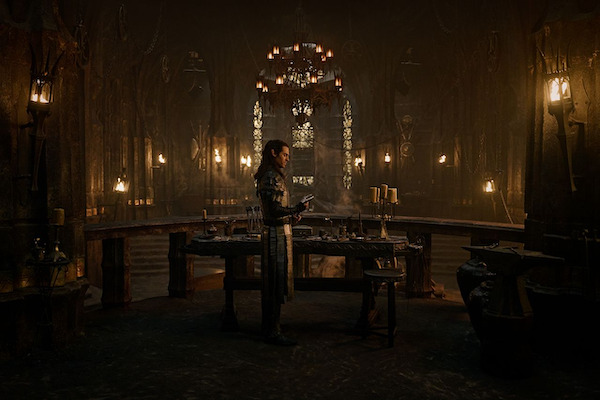 1 PunktBestenliste gesetzt auf Berlin/GMT+01:00