- Offener Club
- 21 Mitglieder
Über diesen Club
Der Klub beschäftigt sich mit den verschiedenen Pen&Paper Rollenspielen in Mittelerde wie 'MERS', 'Der Herr der Ringe RPG' und 'Der Eine Ring'.
Was gibt es Neues in diesem Club
-
 Thema von Torshavn wurde von Torshavn beantwortet in MittelerdePen&PaperRollenspielerInnens ThemenUnd weiter geht's bei Orkenspalter mit 'Der Eine Ring' im Ersten Zeitalter. Viel Spaß
 -
 Luthienno trat dem Club bei
 -
Thema von Torshavn wurde von Torshavn beantwortet in MittelerdePen&PaperRollenspielerInnens ThemenOrkenspalter hat während der zurückliegenden Rauhnächte ein zweiteiliges Let's Play 'Der Eine Ring 2.Edition' gezeigt. Ein Zwerg, ein Hobbit und eine Dunadan auf dem Weg in die Tiefen Morias. Sehr sehenswert:
-
 Meldread trat dem Club bei
 -
 spreepiranha trat dem Club bei
 -
Thema von Torshavn wurde von Torshavn beantwortet in MittelerdePen&PaperRollenspielerInnens ThemenTeil 6:
-
Thema von Torshavn wurde von Torshavn beantwortet in MittelerdePen&PaperRollenspielerInnens ThemenUnd schon geht's weiter mit dem 5.Teil:
-
Thema von Torshavn wurde von Torshavn beantwortet in MittelerdePen&PaperRollenspielerInnens ThemenEndlich geht es in Beleriand weiter:
-
Thema von Torshavn wurde von Torshavn beantwortet in MittelerdePen&PaperRollenspielerInnens ThemenAuch die Beleriand Kampagne geht weiter:
-
Thema von Torshavn wurde von Torshavn beantwortet in MittelerdePen&PaperRollenspielerInnens ThemenWeihnachtszeit und Jahresende ist Mittelerdezeit bei Orkenspalter. Diemal wird ein MERS Soloabenteuer als 1zu1 benteuer gespielt:
-
Thema von Torshavn wurde von Torshavn beantwortet in MittelerdePen&PaperRollenspielerInnens ThemenOrkenspalters Beleriand Kampagne geht weiter:
-
Thema von Torshavn wurde von Torshavn beantwortet in MittelerdePen&PaperRollenspielerInnens ThemenEin weiteres Let's Play für den einen Ring bei Hitdice:
-
Thema von Torshavn wurde von Torshavn beantwortet in MittelerdePen&PaperRollenspielerInnens ThemenOrkenspalter geht wieder nach Beleriand:
-
Thema von Torshavn wurde von Torshavn beantwortet in MittelerdePen&PaperRollenspielerInnens ThemenHerr Walter und Freunde zum vorerst letzten Mal:
-
Thema von Torshavn wurde von Torshavn beantwortet in MittelerdePen&PaperRollenspielerInnens ThemenNach Erscheinen des Grundregelwerks 'Der Eine Ring 2.Edition' in deutscher Übersetzung, gibt es jetzt ein ausführliches Regelvideo von Dustin von Hitdice:
-
Thema von Torshavn wurde von Torshavn beantwortet in MittelerdePen&PaperRollenspielerInnens ThemenHerr Walter und Freunde spielen weiter...
-
Thema von Torshavn wurde von Torshavn beantwortet in MittelerdePen&PaperRollenspielerInnens ThemenOrkenspalter ist auf den Tolkien Tagen unterwegs gewesen, schaut sich Magic Herr der Ringe und das Herr der Ringe 5e RPG an:
-
Thema von Torshavn wurde von Torshavn beantwortet in MittelerdePen&PaperRollenspielerInnens ThemenEin weiteres Let's Play zur Einsteigerbox 'Der Eine Ring 2nd':
-
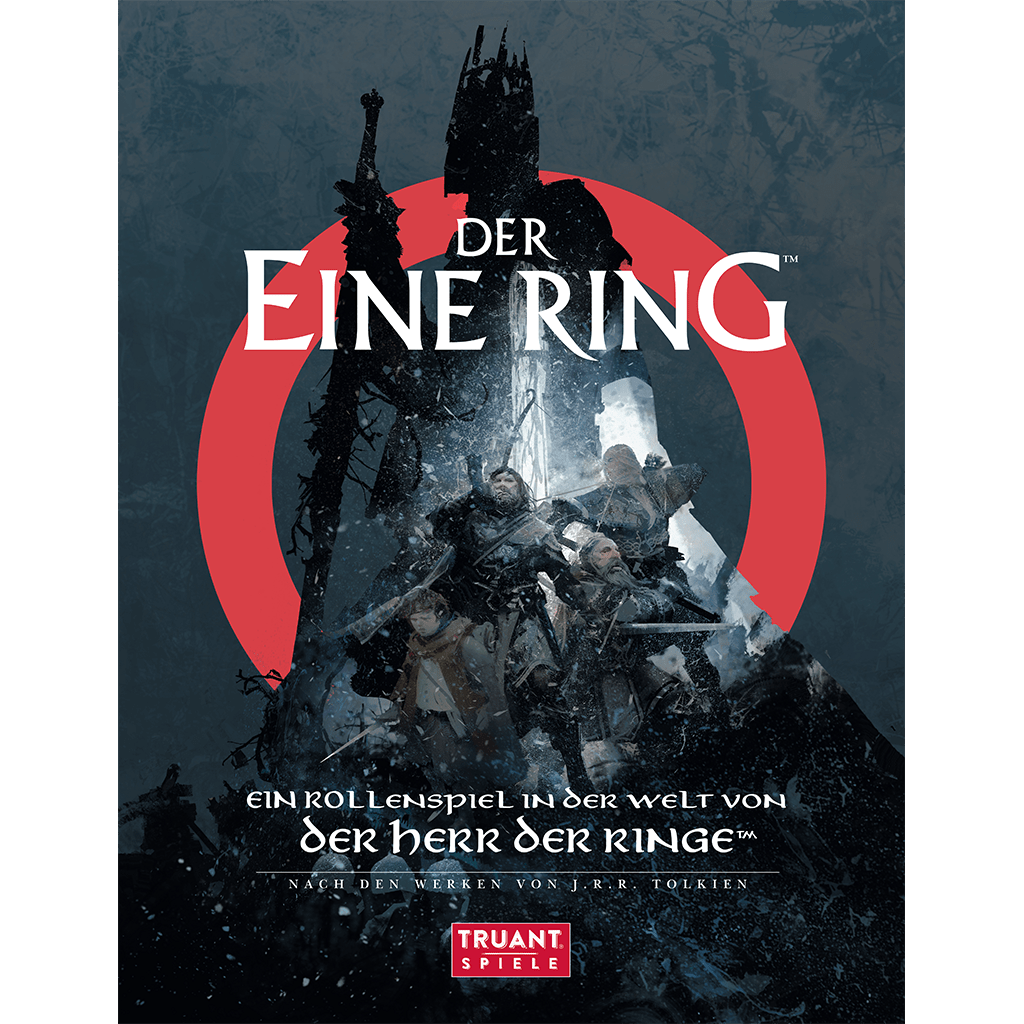
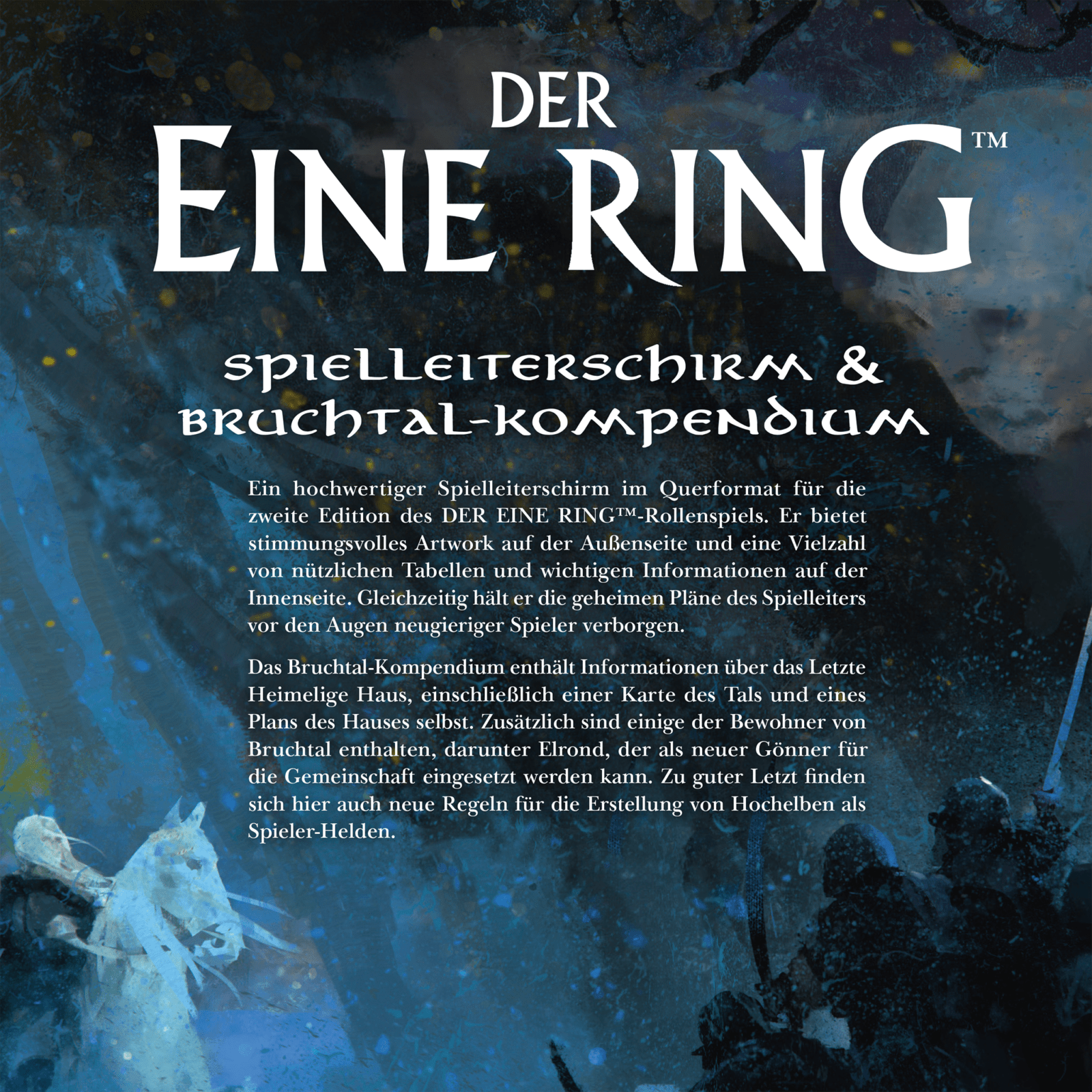
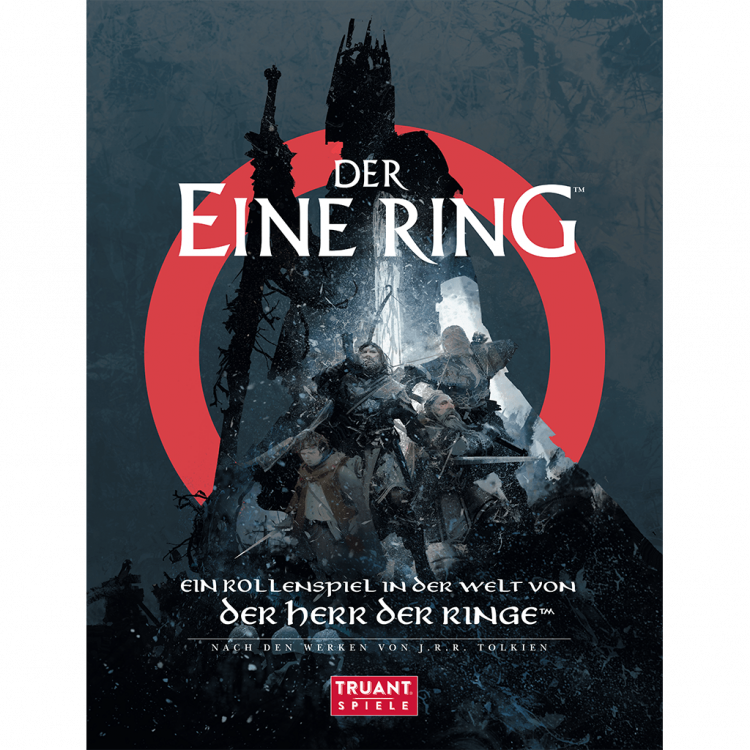
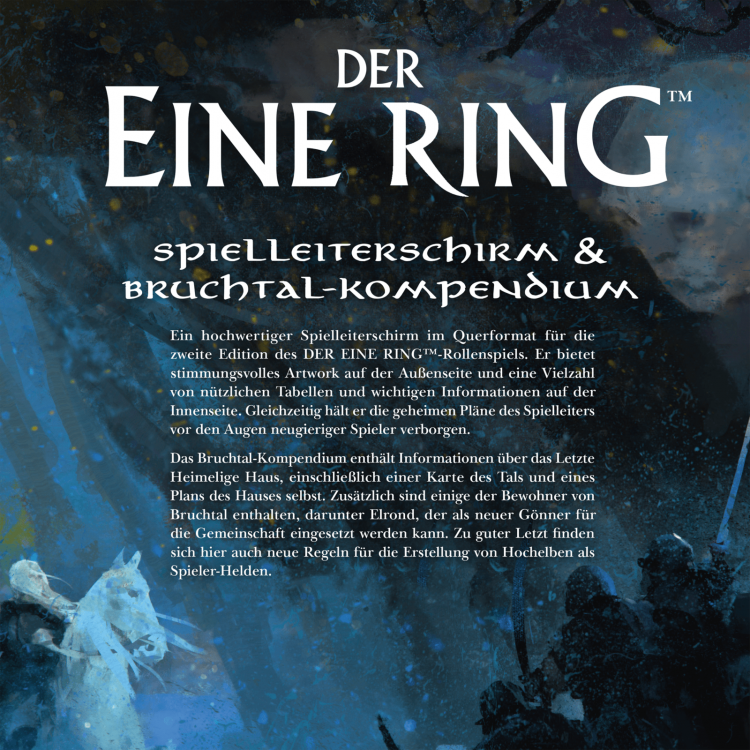
Thema von Torshavn wurde von Torshavn beantwortet in MittelerdePen&PaperRollenspielerInnens ThemenMittlerweile sind in deutscher Übersetzung bei Truant Spiele erschienen 'Der Eine Ring Grundregelwerk' und dazu 'Spielleitersichtschirm & Bruchtalkompendium'
-
Thema von Torshavn wurde von Torshavn beantwortet in MittelerdePen&PaperRollenspielerInnens ThemenEin 'Der Eine Ring' Let's Play von Orkenspalter als Einführung in das neue Computerspiel 'Der Herr der Ringe Gollum':
-
Thema von Torshavn wurde von Torshavn beantwortet in MittelerdePen&PaperRollenspielerInnens ThemenEin 'Lord of the Rings 5e' Let's Play mit einigen bekannten Persönlichkeiten wie Luke Gygax and Deborah Ann Woll (in englischer Sprache):
-
Thema von Torshavn wurde von Torshavn beantwortet in MittelerdePen&PaperRollenspielerInnens ThemenZwar schon vier Jahre alt. Aber sehr sehenswert die fünfteilige Begegnung auf der Wetterspitze:
-
Thema von Torshavn wurde von Torshavn beantwortet in MittelerdePen&PaperRollenspielerInnens ThemenEin schönes bisher 11teiliges Let's Play 'Der Eine Ring' angesiedelt im Zweiten Zeitalter:
-
Thema von Torshavn wurde von Torshavn beantwortet in MittelerdePen&PaperRollenspielerInnens ThemenJetzt scheint es etwas schneller zu gehen: Teil 7 & 8 sind erschienen:
-
Thema von Torshavn wurde von Torshavn beantwortet in MittelerdePen&PaperRollenspielerInnens ThemenDas Grundregelwerk 'Der Eine Ring 2.Edition' rückt näher (März / April 2023): Truant Spiele Neues aus Mittelerde
-
Thema von Torshavn wurde von Torshavn beantwortet in MittelerdePen&PaperRollenspielerInnens ThemenEndlich geht es weiter mit Teil 5 und 6:
-
Thema von Torshavn wurde von Torshavn beantwortet in MittelerdePen&PaperRollenspielerInnens ThemenWeiter geht's mit dem 4.Teil:
-
Thema von Torshavn wurde von Torshavn beantwortet in MittelerdePen&PaperRollenspielerInnens Themen