
Zu Inhalt springen
In der App anschauen

Greife bequemer auf unsere Website zu. Mehr erfahren.

TolkienForum

Eine Vollbild-App auf dem Startbildschirm mit Push-Benachrichtigungen …

Um die App unter iOS/iPadOS zu installieren
  1. Klicke das Teilen-Symbol in Safari
  2. Wähle die Funktion Zum Startbildschirm hinzufügen aus dem Menü.
  3. Klicke Hinzufügen in der rechten oberen Ecke.
Um die App unter Android zu installieren
  1. Klicke die drei Punkte (⋮) in der rechten Ecke des Browsers.
  2. Klicke Zum Startbildschirm hinzufügen oder App installieren.
  3. Durch Klick auf Installieren bestätigen.

Bestenliste

  1. Meriadoc Brandybuck

    Meriadoc Brandybuck

    Forum-Moderator
    2
    Punkte
    14.225
    Beiträge
  2. beadoleoma

    beadoleoma

    Globaler Moderator
    1
    Punkte
    4.626
    Beiträge
  3. Torshavn

    Torshavn

    Forum-Moderator
    1
    Punkte
    6.821
    Beiträge
  4. Êm Nímíle ét Ënduníel

    Êm Nímíle ét Ënduníel

    Ehrenmitglied
    1
    Punkte
    8.029
    Beiträge

Beliebte Inhalte

Inhalte mit guter Reputation für 22.11.2019 in Beiträge

  1. Torshavn
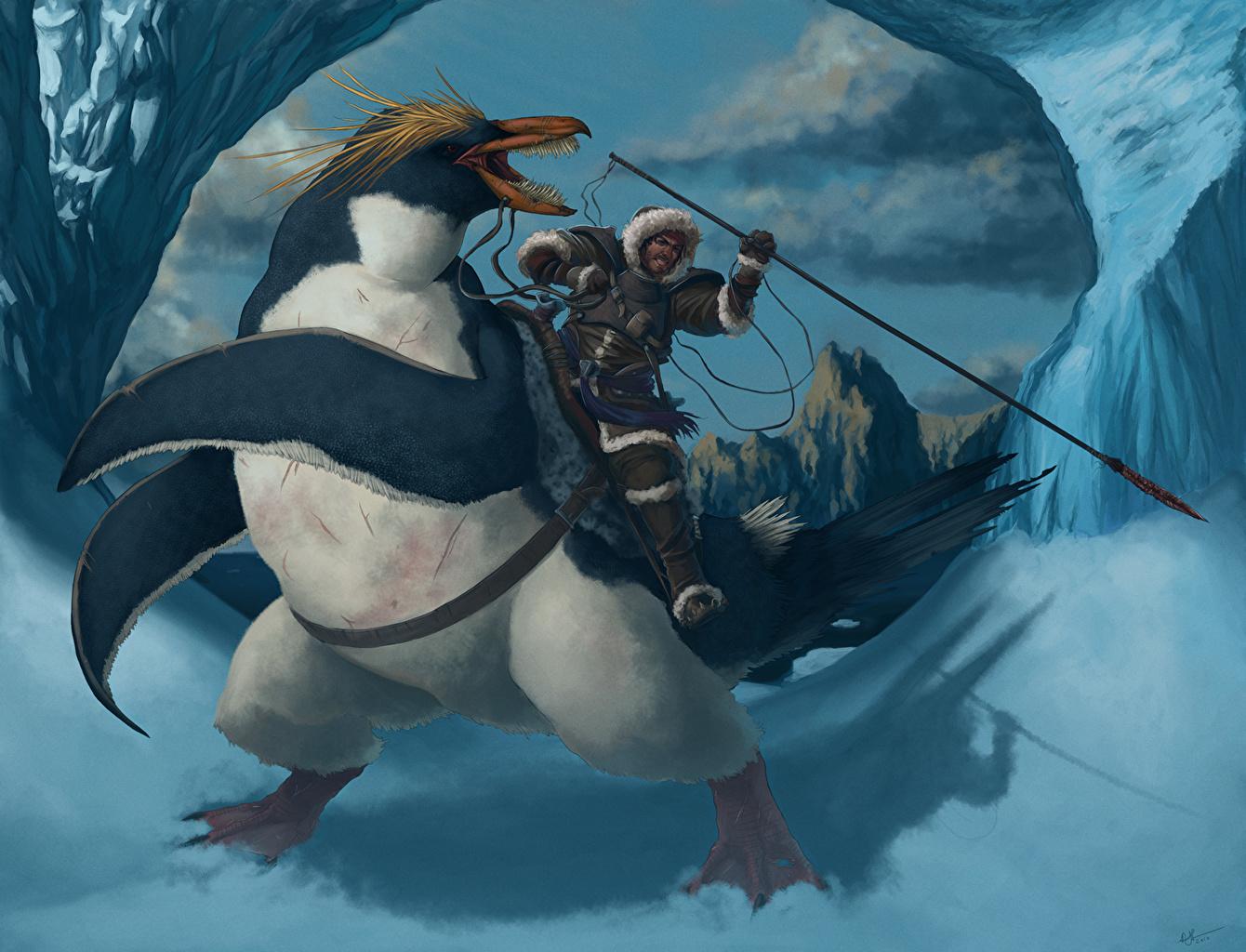
    Dann nehme ich diesen Killerpinguin:
  2. Meriadoc Brandybuck
    Das kenn ich zu 100%. Nur woher?
  3. beadoleoma
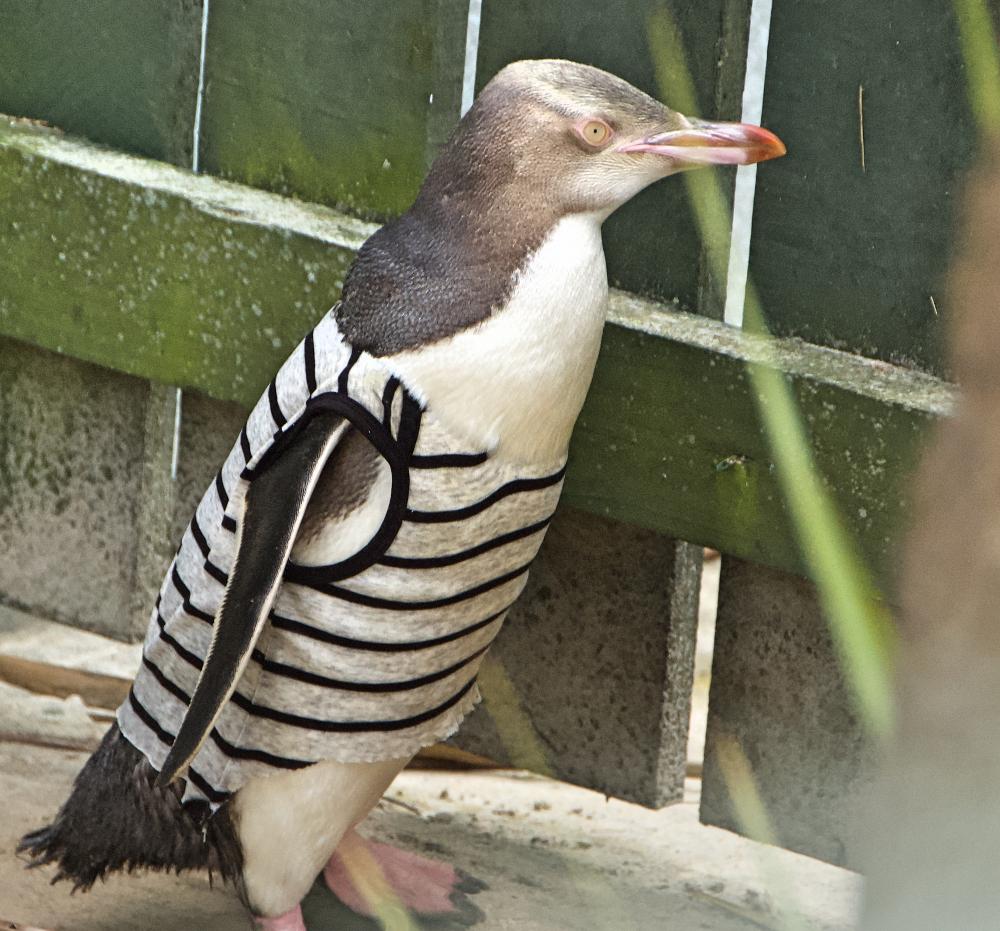
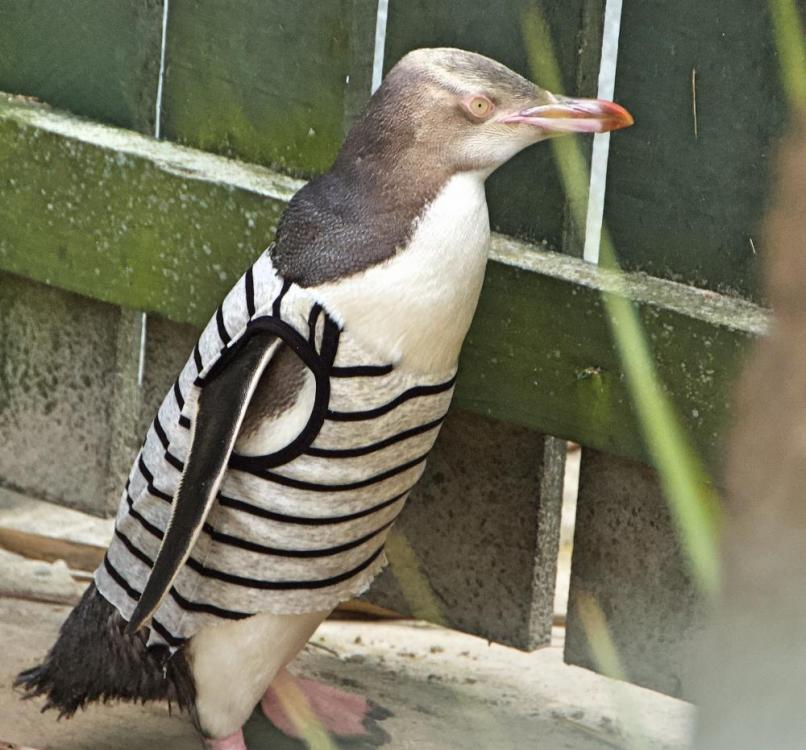
    Es ist immer Zeit für Pinguine! Vor allem wenn sie geringelte Westen tragen.
  4. Meriadoc Brandybuck
    Danke. Dachte mir das kann nicht sein, dass das keiner nach dem letzten Bild erkennt. Du bist!
  5. Êm Nímíle ét Ënduníel
    Schon wieder ein Film der bereits ein Jahrzehnt auf dem Buckel hat, keine Ahnung warum der bisher an mir vorbei gegangen ist. Artificial intelligence Ein lieber und trauriger Film mit einem wunderbaren Soundtrack. http://www.youtube.com/watch?v=7tnt4LBsZ-I&feature=related Tränendrüsendruck inkludiert. For always forever...
  6. beadoleoma
    Ooookay! Versuchen wir es mal wieder: Ein junger Mann tritt eine neue Stelle an, die sich als gefährlicher als erwartet herausstellt.
Bestenliste gesetzt auf Berlin/GMT+02:00

Konto

Navigation

Suche

Suche

Browser-Push-Nachrichten konfigurieren

Chrome (Android)
  1. Klicke das Schloss-Symbol neben der Adressleiste.
  2. Klicke Berechtigungen → Benachrichtigungen.
  3. Passe die Einstellungen nach deinen Wünschen an.
Chrome (Desktop)
  1. Klicke das Schloss-Symbol in der Adresszeile.
  2. Klicke Seiteneinstellungen.
  3. Finde Benachrichtigungen und passe sie nach deinen Wünschen an.